
相似图片
怎么清理
同一张照片存了三遍,其中两遍还加了不同的水印——这种「看起来一样、文件却不同」的图片,普通去重工具根本找不到。本文教你用 Czkawka 批量清理。
关键区别:重复文件是「内容完全一致」,去重工具比哈希值就能找出;相似图片是「看起来一样但文件不同」——被裁剪、加水印、重新压缩或调过亮度,文件哈希值完全不一样,只能靠分析画面内容来识别。这是很多去重工具的盲区。
为什么相似图片清理是个真问题
手机用久了,相册里会堆积大量「近重复」照片。典型场景:
- 同一张截图在不同时间存了多次
- 同一张照片,微信保存了一份、相机里又有一份
- 连拍时按了多次,产出十几张几乎一样的图
- 同一张图被裁剪、调整亮度后存成了「两个版本」
- 从网上下载的图和自己拍的原图内容一致
这些文件的大小、文件名、哈希值都不一样,任何传统去重工具都会把它们当成完全不同的文件放过。你手动翻相册删,眼睛会看瞎。
五步清理相似图片
添加要整理的图片目录
启动 Czkawka,在扫描路径中点击添加,选择手机相册在电脑上的挂载目录,或直接选择照片文件夹。可以同时添加多个目录,一次整理完。
启用相似图片工具
在工具列表中勾选「相似图片 Similar Images」。默认设置会找出相似度较高的图片——如果你觉得结果太多,把相似度阈值调高;如果想找出更多近似图,则调低。第一次用建议保持默认。
用筛选器缩小范围(可选)
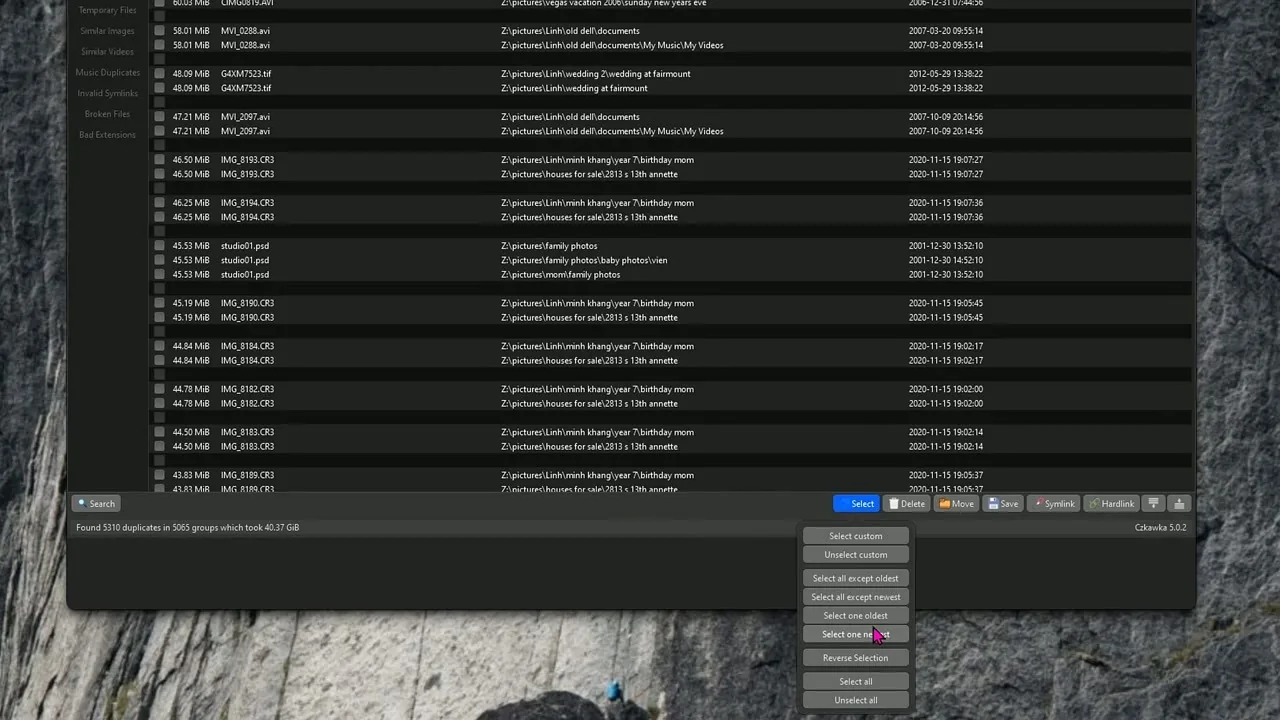
如果你的目录里混着大量无关文件,可以在筛选器里限定文件类型(JPEG、PNG 等)、最小文件大小或分辨率范围。这一步能显著减少扫描时间和误报。
扫描并预览相似组
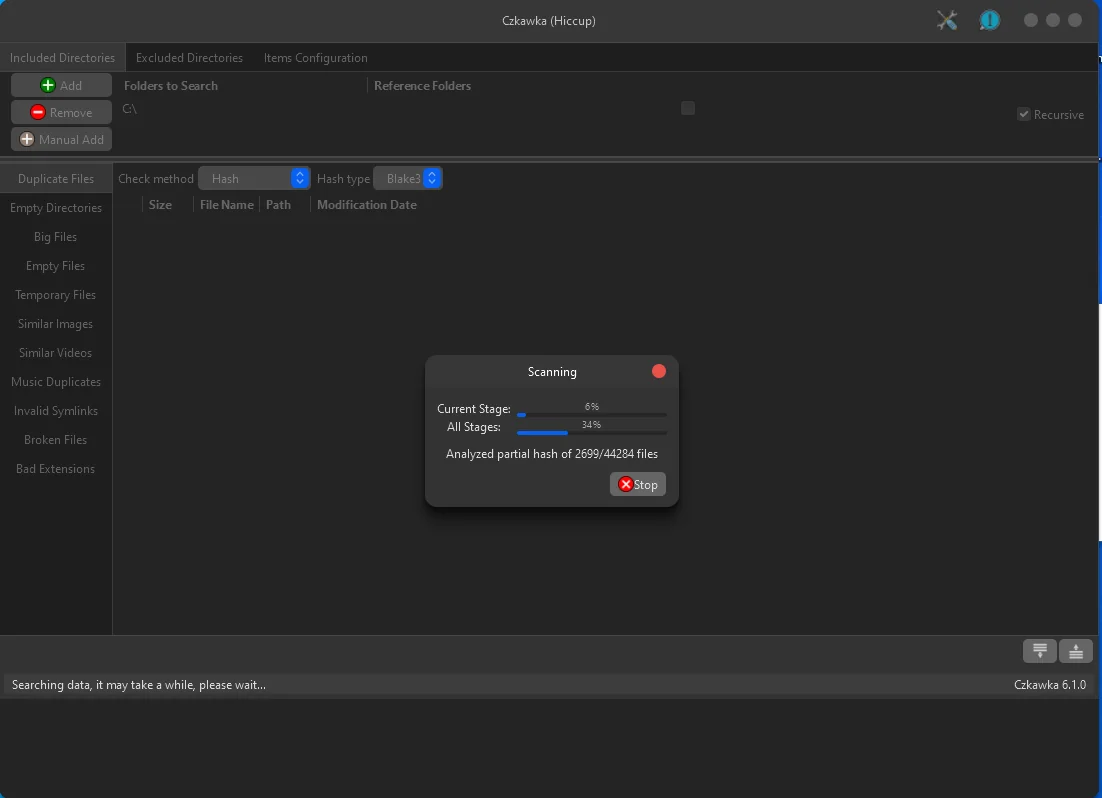
开始扫描。结果会按相似度分组展示——越相似的排得越靠前。这一步一定要认真预览:工具只负责找出「长得像」,哪些真能删,得你说了算。
勾选删除,先进回收站
每组里保留一张质量最好的,其余勾选删除。建议选择「移到回收站」而不是永久删除,确认几天没问题再清空。这是防误删最有效的习惯。
调相似度阈值的技巧
相似度是这套功能里最需要理解的参数。简单说:
- 阈值调高(比如 90%+):只找出几乎一模一样的图片。误删风险低,但可能漏掉一些差异较大的近似图。
- 阈值调低(比如 60-70%):找出更多相似项,覆盖更全面,但需要更仔细地预览,避免误删内容实际不同的图片。
- 默认值适合大多数人。第一次处理时保持默认,看看结果再多做调整。
一个实用经验:先跑一次默认设置,如果结果已经够用就别动了;如果发现明显近似的图没被找出来,再往下调。
其他工具为什么做不到这件事
市面上的多数去重工具(包括 dupeGuru、Easy Duplicate Finder 等)都只能处理「完全重复」——它们比对文件名、大小或哈希值。同一张照片只要重新压缩过,哈希值就变了,它们完全无能为力。
Czkawka 的相似图片算法是基于画面内容的视觉识别,判断的是两张图「看起来像不像」,而不是「是不是同一个文件」。这是它在这个场景下的核心优势。想了解 Czkawka 全部十四种工具的能力边界,可以看 功能页。
用 Czkawka 处理相似图片的优势
完全离线
不联网、不上传、不收集任何数据。你的私人照片一个字节都不会离开本机。
极速扫描
Rust 多线程引擎,数万张照片的比对通常在数秒内完成,还能用缓存加速后续扫描。
不自动删除
所有清理操作都必须你手动勾选确认。工具不会替你决定哪张照片该留。
常见问题
相似图片和重复图片有什么区别?
重复图片指内容完全一致的文件,通常哈希值相同,用任何去重工具都能找出。相似图片指内容相近但不完全相同的文件——比如同一张照片被裁剪过、加了水印、重新压缩或调整过亮度,导致文件哈希值完全不同,普通去重工具找不到,需要基于视觉内容识别的算法。
相似度阈值调高或调低会有什么影响?
调高阈值会减少匹配数量,只保留非常相似的图片,误删风险低但可能漏掉一些近似图。调低阈值会找出更多相似项,覆盖更全面但需要更仔细地预览确认,避免误删内容实际不同的图片。第一次使用建议保持默认值。
清理相似图片会误删吗?
Czkawka 不会自动删除任何文件,所有结果都需要你手动勾选确认。建议先把文件移到回收站而不是永久删除,检查几天没问题后再清空回收站。